

Conta
Articles
Cadastro
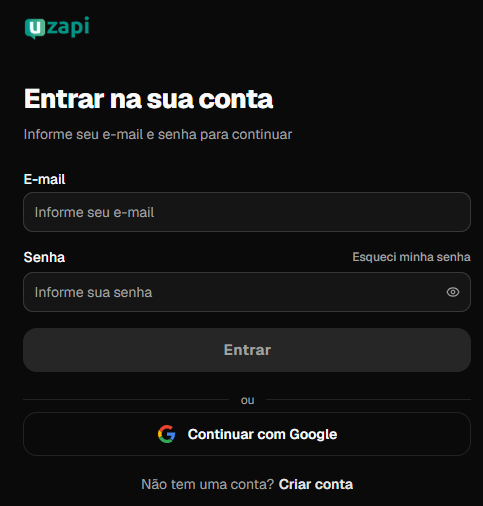
Como Criar Cadastro na Uzapi
Ao acessar a plataforma, escolha uma das opções de login:
- Cadastro com e-mail
- Login com Google
Cadastro com e-mail
Para criar sua conta com e-mail:
- Preencha todos os campos obrigatórios
- Aceite os termos de uso
- Finalize o cadastro
Login com Google
Para entrar com sua conta Google:
- Faça login com sua conta Google
- Informe:
- Nome de usuário (username)
- Número de WhatsApp
- Insira o código de verificação enviado
Login
Login com Google
Para entrar com sua conta Google:
- Faça login com sua conta Google
- Informe:
- Nome de usuário (username)
- Número de WhatsApp
- Insira o código de verificação enviado
Onboarding
Descrição:
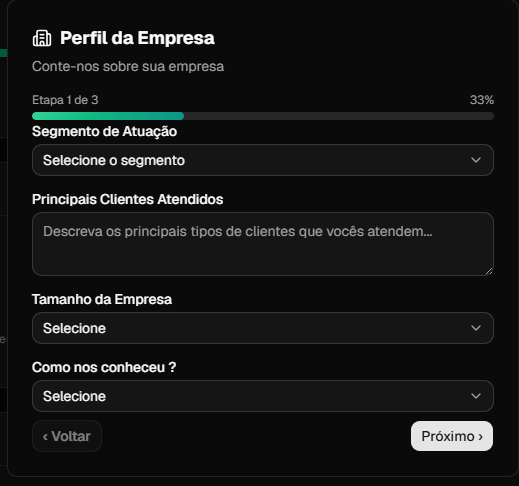
O onboarding nos ajuda a entender melhor nossos clientes, seus segmentos de atuação e o perfil do público atendido.
Dados da empresa
Preencha corretamente:
- Segmento de atuação da empresa
- Perfil dos seus clientes
- Tamanho da empresa
- Como conheceu a plataforma
Como você pretende usar a Uzapi
Informe:
- Seu objetivo principal com a plataforma
- Funcionalidades mais importantes para seu uso
- Principais atividades realizadas no dia a dia
- Tipo de mensagens que deseja enviar
Perfil dos seus clientes
- Segmentos atendidos
- Principais dores e necessidades
Dashboard
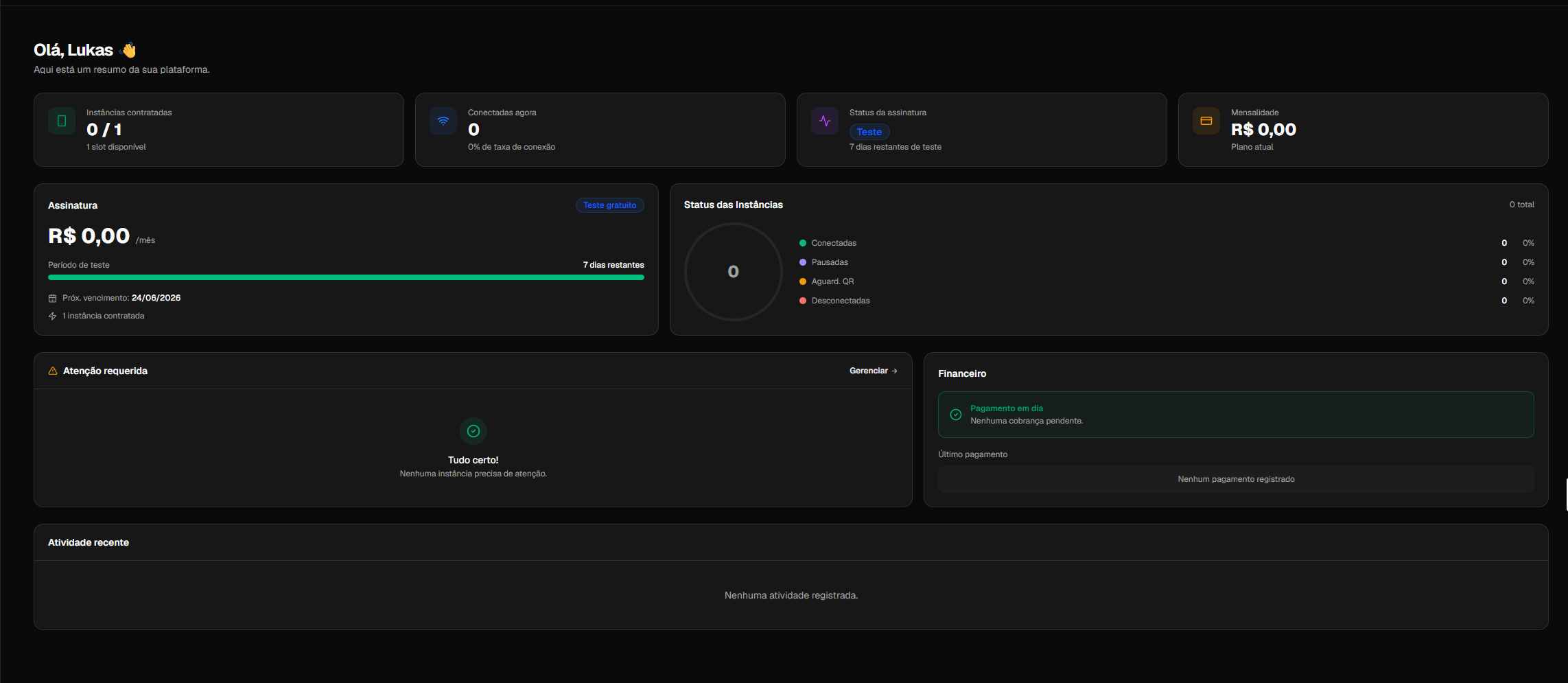
Explorando o Dashboard da Plataforma
Descrição:
O Dashboard é a página inicial da plataforma, onde você encontra um resumo completo das principais informações da sua conta e das suas instâncias. Ele permite acompanhar dados importantes de forma rápida e centralizada.
A seguir, veja os principais indicadores disponíveis:
1. Número de instâncias contratadas
Descrição:
Exibe o total de instâncias contratadas no seu plano, incluindo quantas estão ativas e em uso no momento.
2. Números conectados
Descrição:
Mostra a quantidade de números de WhatsApp atualmente conectados à plataforma através das instâncias ativas.
3. Status da assinatura
Descrição:
Informa a situação atual da sua assinatura, como:
- Ativa
- Teste
- Cancelada
Esse indicador é importante para garantir que seus serviços estejam funcionando corretamente.
4. Mensalidade
Descrição:
Apresenta o valor atual do seu plano contratado, permitindo fácil visualização dos custos recorrentes da plataforma.
5. Status das instâncias
Descrição:
Exibe o status detalhado de todas as instâncias cadastradas, como:
- Conectada
- Desconectada
- Aguardando autenticação
Esse painel ajuda no monitoramento e na gestão das conexões com o WhatsApp.
Dicas de Uso do Dashboard
- Acesse o Dashboard regularmente para acompanhar o status das suas instâncias
- Verifique se todas as conexões estão ativas para evitar falhas no envio de mensagens
- Monitore sua assinatura para evitar interrupções no serviço
Perfil
Meu Perfil
Como acessar o perfil
- No menu lateral, clique no ícone de navegação.
- Selecione a opção Meu Perfil.
Informações disponíveis
Na tela Meu Perfil, é possível visualizar as seguintes informações da conta:
- Nome de usuário (Username);
- Número do WhatsApp vinculado à conta;
- Endereço de e-mail utilizado no cadastro.
Observação
As informações exibidas nessa tela correspondem aos dados cadastrados na conta e podem ser utilizadas para identificação e gerenciamento do acesso à plataforma.
Assinatura
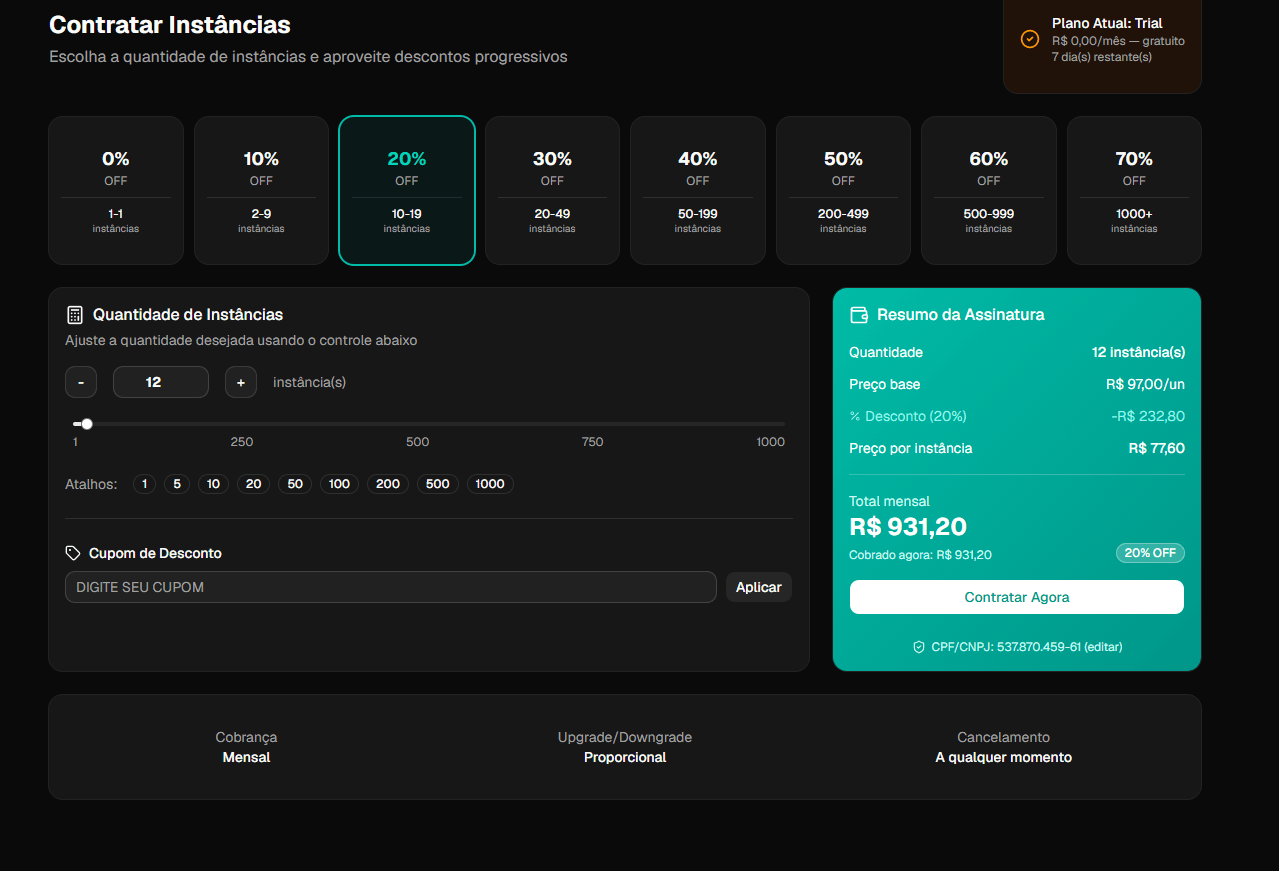
Como Contratar, Fazer Upgrade e Downgrade de Instâncias na Uzapi
Descrição:
Nesta seção, você aprenderá como contratar novas instâncias, além de realizar upgrade ou downgrade do seu plano de forma automática dentro da plataforma Uzapi.
1. Como contratar novas instâncias
Siga o passo a passo abaixo para contratar novas instâncias:
- No menu lateral, clique em Contratar instância
- Selecione o plano desejado
- Informe a quantidade de números/instâncias que deseja contratar
- Clique em Contratar agora
- Preencha os dados solicitados
- Escolha o tipo de cobrança
- Clique em Pagar primeira mensalidade
- Selecione a forma de pagamento
- Preencha os dados e confirme o pagamento
2. Como fazer upgrade de plano
O upgrade permite aumentar a quantidade de instâncias ou mudar para um plano superior.
- No menu lateral, clique em Contratar instância
- Selecione a nova quantidade de números/instâncias desejadas
- Clique em Contratar agora
- Escolha o tipo de cobrança
- Clique em Pagar
Observação:
Será gerado um novo boleto com o valor proporcional referente à diferença entre o plano atual e o novo plano.
- Selecione a forma de pagamento
- Preencha os dados e confirme o pagamento
3. Como fazer downgrade de plano
O downgrade permite reduzir a quantidade de instâncias contratadas.
- No menu lateral, clique em Contratar instância
- Selecione a nova quantidade de instâncias desejadas (menor que a atual)
- Clique em Contratar agora
Observação:
- Será calculada a diferença entre o plano atual e o novo plano
- Caso haja redução de valor, será gerado um crédito automaticamente
- Esse crédito poderá ser utilizado na próxima fatura
Dicas importantes
- Revise a quantidade de instâncias antes de confirmar a contratação
- Utilize upgrade para escalar sua operação rapidamente
- Utilize downgrade para otimizar custos quando necessário