

Uzapi

Escale seu SaaS de WhatsApp

Conta

Cadastro

Como Criar Cadastro na Uzapi

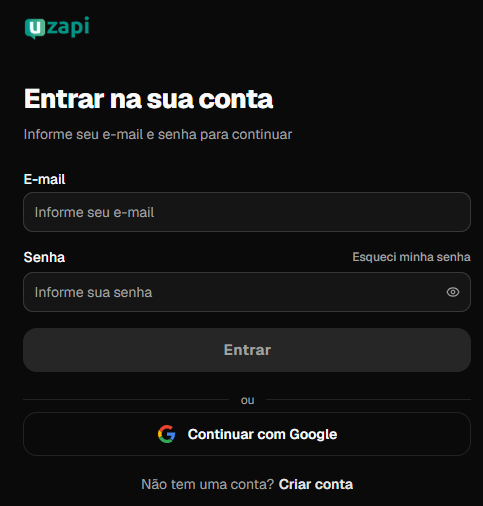
Ao acessar a plataforma, escolha uma das opções de login:

  • Cadastro com e-mail
  • Login com Google

Cadastro com e-mail

Para criar sua conta com e-mail:

  1. Preencha todos os campos obrigatórios
  2. Aceite os termos de uso
  3. Finalize o cadastro

Login com Google

Para entrar com sua conta Google:

  1. Faça login com sua conta Google
  2. Informe:
    • Nome de usuário (username)
    • Número de WhatsApp
  3. Insira o código de verificação enviado

OBS: Cadastro para não residentes no Brasil

No momento, não estamos aceitando cadastros de clientes que residem fora do Brasil devido a limitações relacionadas ao nosso gateway de pagamento e ao sistema de SMS utilizado para a ativação da conta.

Em breve, atualizaremos nossos sistemas para possibilitar o cadastro e a ativação de contas para clientes residentes em outros países.


Login
Uzapi Login

Login com Google

Para entrar com sua conta Google:

  1. Faça login com sua conta Google
  2. Informe:
    • Nome de usuário (username)
    • Número de WhatsApp
  3. Insira o código de verificação enviado

Onboarding
Onboarding da Uzapi
Onboarding da uzapi business

Descrição:
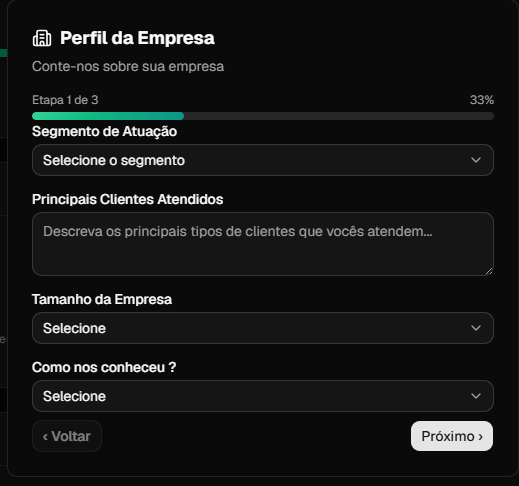
O onboarding nos ajuda a entender melhor nossos clientes, seus segmentos de atuação e o perfil do público atendido.

Dados da empresa

Preencha corretamente:

  • Segmento de atuação da empresa
  • Perfil dos seus clientes
  • Tamanho da empresa
  • Como conheceu a plataforma

Como você pretende usar a Uzapi

Informe:

  • Seu objetivo principal com a plataforma
  • Funcionalidades mais importantes para seu uso
  • Principais atividades realizadas no dia a dia
  • Tipo de mensagens que deseja enviar

Perfil dos seus clientes

  • Segmentos atendidos
  • Principais dores e necessidades

Dashboard
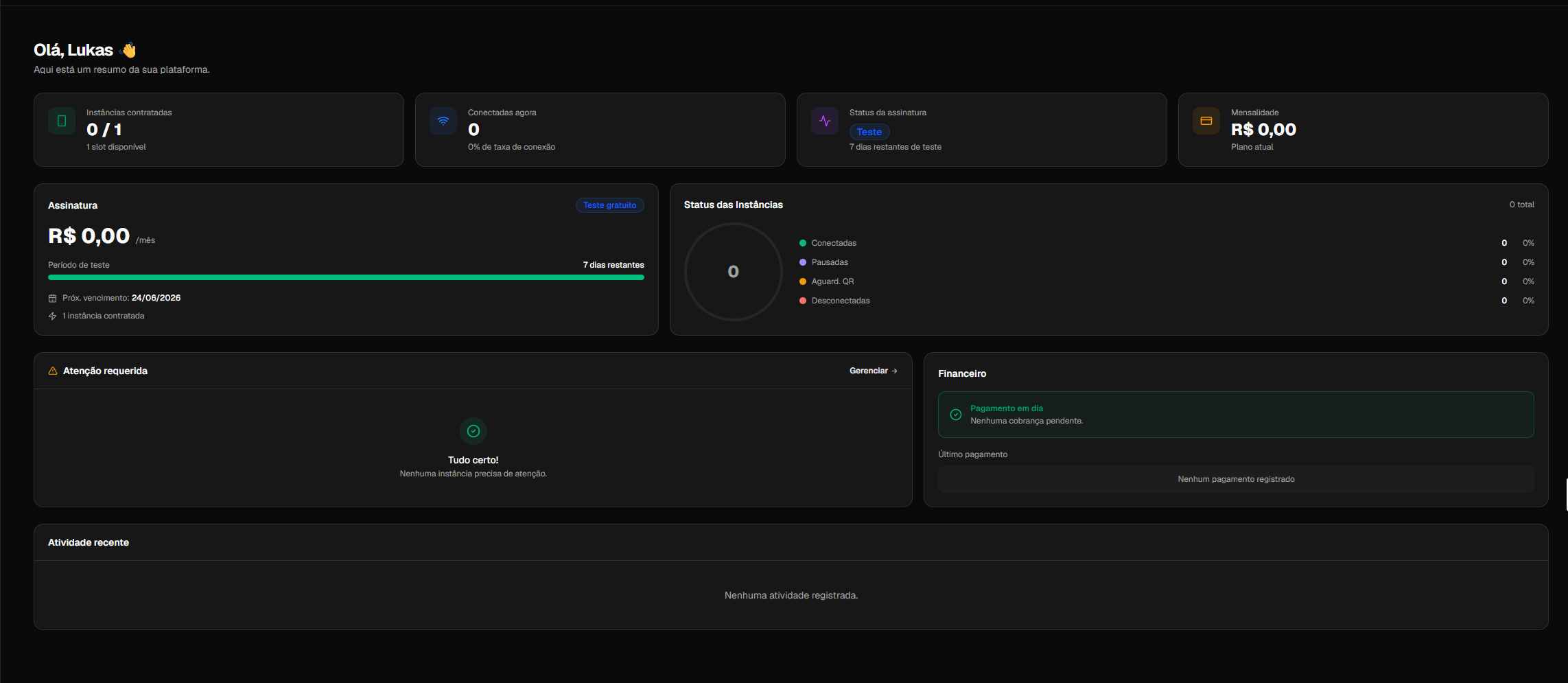
 

Explorando o Dashboard da Plataforma

Descrição:
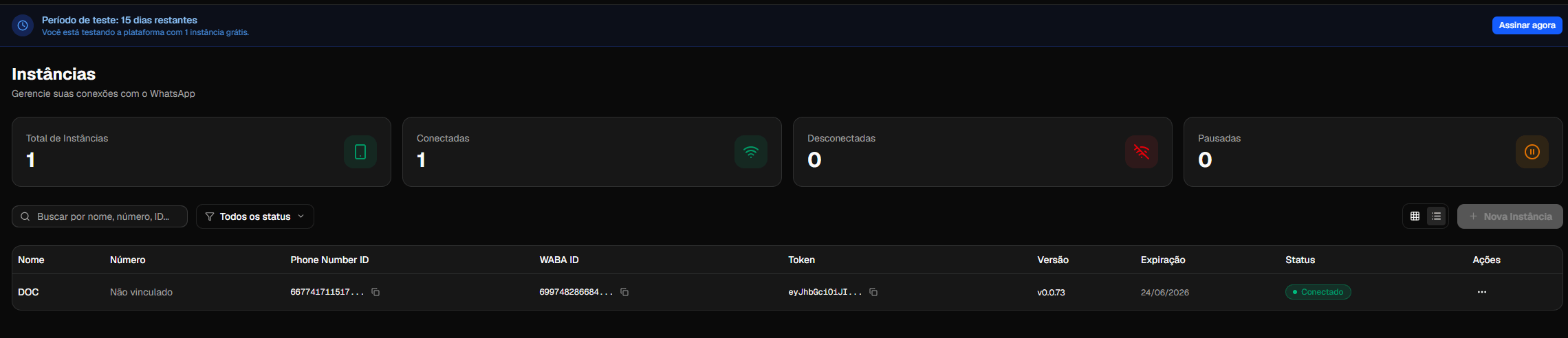
O Dashboard é a página inicial da plataforma, onde você encontra um resumo completo das principais informações da sua conta e das suas instâncias. Ele permite acompanhar dados importantes de forma rápida e centralizada.

A seguir, veja os principais indicadores disponíveis:


1. Número de instâncias contratadas

Descrição:
Exibe o total de instâncias contratadas no seu plano, incluindo quantas estão ativas e em uso no momento.


2. Números conectados

Descrição:
Mostra a quantidade de números de WhatsApp atualmente conectados à plataforma através das instâncias ativas.


3. Status da assinatura

Descrição:
Informa a situação atual da sua assinatura, como:

  • Ativa
  • Teste
  • Cancelada

Esse indicador é importante para garantir que seus serviços estejam funcionando corretamente.


4. Mensalidade

Descrição:
Apresenta o valor atual do seu plano contratado, permitindo fácil visualização dos custos recorrentes da plataforma.


5. Status das instâncias

Descrição:
Exibe o status detalhado de todas as instâncias cadastradas, como:

  • Conectada
  • Desconectada
  • Aguardando autenticação

Esse painel ajuda no monitoramento e na gestão das conexões com o WhatsApp.


Dicas de Uso do Dashboard

  • Acesse o Dashboard regularmente para acompanhar o status das suas instâncias
  • Verifique se todas as conexões estão ativas para evitar falhas no envio de mensagens
  • Monitore sua assinatura para evitar interrupções no serviço

Perfil

Meu Perfil

Como acessar o perfil

  1. No menu lateral, clique no ícone de navegação.
  2. Selecione a opção Meu Perfil.

Informações disponíveis

Na tela Meu Perfil, é possível visualizar as seguintes informações da conta:

  • Nome de usuário (Username);
  • Número do WhatsApp vinculado à conta;
  • Endereço de e-mail utilizado no cadastro.

Observação

As informações exibidas nessa tela correspondem aos dados cadastrados na conta e podem ser utilizadas para identificação e gerenciamento do acesso à plataforma.

Assinatura
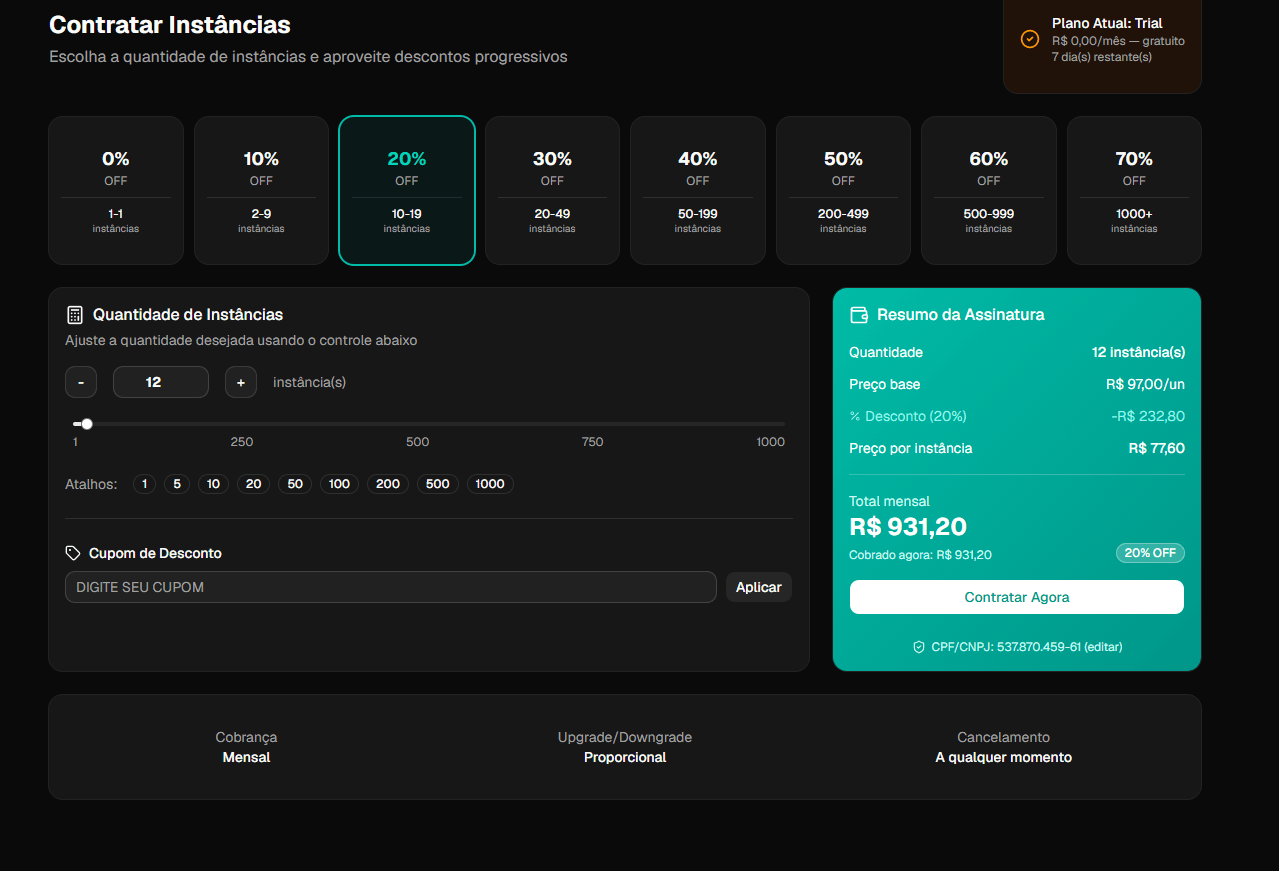
 

Como Contratar, Fazer Upgrade e Downgrade de Instâncias na Uzapi

Descrição:
Nesta seção, você aprenderá como contratar novas instâncias, além de realizar upgrade ou downgrade do seu plano de forma automática dentro da plataforma Uzapi.


1. Como contratar novas instâncias

Siga o passo a passo abaixo para contratar novas instâncias:

  1. No menu lateral, clique em Contratar instância
  2. Selecione o plano desejado
  3. Informe a quantidade de números/instâncias que deseja contratar
  4. Clique em Contratar agora
  5. Preencha os dados solicitados
  6. Escolha o tipo de cobrança
  7. Clique em Pagar primeira mensalidade
  8. Selecione a forma de pagamento
  9. Preencha os dados e confirme o pagamento

2. Como fazer upgrade de plano

O upgrade permite aumentar a quantidade de instâncias ou mudar para um plano superior.

  1. No menu lateral, clique em Contratar instância
  2. Selecione a nova quantidade de números/instâncias desejadas
  3. Clique em Contratar agora
  4. Escolha o tipo de cobrança
  5. Clique em Pagar

Observação:
Será gerado um novo boleto com o valor proporcional referente à diferença entre o plano atual e o novo plano.

  1. Selecione a forma de pagamento
  2. Preencha os dados e confirme o pagamento

3. Como fazer downgrade de plano

O downgrade permite reduzir a quantidade de instâncias contratadas.

  1. No menu lateral, clique em Contratar instância
  2. Selecione a nova quantidade de instâncias desejadas (menor que a atual)
  3. Clique em Contratar agora

Observação:

  • Será calculada a diferença entre o plano atual e o novo plano
  • Caso haja redução de valor, será gerado um crédito automaticamente
  • Esse crédito poderá ser utilizado na próxima fatura

Dicas importantes

  • Revise a quantidade de instâncias antes de confirmar a contratação
  • Utilize upgrade para escalar sua operação rapidamente
  • Utilize downgrade para otimizar custos quando necessário

Cadastro

Como Criar Cadastro na Uzapi

Ao acessar a plataforma, escolha uma das opções de login:

  • Cadastro com e-mail
  • Login com Google

Cadastro com e-mail

Para criar sua conta com e-mail:

  1. Preencha todos os campos obrigatórios
  2. Aceite os termos de uso
  3. Finalize o cadastro

Login com Google

Para entrar com sua conta Google:

  1. Faça login com sua conta Google
  2. Informe:
    • Nome de usuário (username)
    • Número de WhatsApp
  3. Insira o código de verificação enviado

OBS: Cadastro para não residentes no Brasil

No momento, não estamos aceitando cadastros de clientes que residem fora do Brasil devido a limitações relacionadas ao nosso gateway de pagamento e ao sistema de SMS utilizado para a ativação da conta.

Em breve, atualizaremos nossos sistemas para possibilitar o cadastro e a ativação de contas para clientes residentes em outros países.


Criando uma nova instância

Criando Instância
Criando Instância

Instância de WhatsApp: Como Criar e Gerenciar

Após realizar o cadastro, você recebe um período de teste gratuito de 7 dias, com direito a uma instância de WhatsApp. Esse período permite testar a integração, o envio de mensagens e os recursos de automação disponíveis na plataforma.

O que é uma instância?

Uma instância representa a conexão entre a plataforma e uma conta do WhatsApp.

Por meio da instância, é possível conectar um número de WhatsApp à plataforma e utilizar recursos como:

  • Envio e recebimento de mensagens;
  • Automação de mensagens;
  • Integração com sistemas externos;
  • Recebimento de eventos por meio de Webhooks;
  • Monitoramento do status das mensagens;
  • Integração com grupos e outros eventos do WhatsApp.

OBS.: Para criar uma instância externamente, ou seja, sem utilizar diretamente o painel da plataforma, é necessário utilizar o Token da API disponível no seu perfil.

Como obter o Token da API

Para acessar o Token da API:

  1. Acesse o Menu da plataforma.
  2. Clique em Meu Perfil.
  3. Localize o Token da API.
  4. Utilize esse token para autenticar suas requisições.

Importante: mantenha seu Token da API em segurança. Ele funciona como uma credencial de acesso e não deve ser compartilhado publicamente ou exposto em aplicações do lado do cliente.


Endpoint para criação da instância

Para criar uma nova instância utilizando a API, utilize o seguinte endpoint:

POST {{baseUrl}}/:username/:version/instance/add

Estrutura da URL

A URL é composta pelos seguintes parâmetros:

Parâmetro Exemplo Descrição
baseUrl api.uzapi.com.br Endereço base da API
username teste Usuário da conta
version v1 Versão da API
token f23d0183141366265xxxxxx Token de autenticação da API

Exemplo de URL:

https://api.uzapi.com.br/teste/v1/instance/add

Configurando a autenticação

A API utiliza o método de autenticação Bearer Token.

Para realizar a requisição pelo Postman, recomendamos criar uma variável de ambiente para armazenar o token.

Variável de ambiente

Nome:

token

Valor:

f23d0183141366265xxxxxx

Depois, acesse a aba Authorization da requisição e configure:

Type: Bearer Token
Token: {{token}}

Dessa forma, o Postman enviará automaticamente o token no cabeçalho da requisição:

Authorization: Bearer SEU_TOKEN

Corpo da requisição

Na aba Body do Postman, selecione:

Body → raw → JSON

Em seguida, informe o seguinte conteúdo:

{
  "name": "Nome da Instância",
  "appVersion": "latest",
  "authenticationMethod": "QRCode",
  "phoneNumber": "Seu número",
  "autoRejectCall": false,
  "answerMissedCall": "Olá, não posso atender ligações.",
  "webhook": "https://webhook.site/receives",
  "webhookEvents": {
    "authentication": true,
    "connection": true,
    "group_messages": true,
    "message_status": true,
    "group_events": true,
    "history": false
  },
  "resources": {
    "resources": {
      "requests": {
        "cpu": "50m",
        "memory": "70Mi"
      },
      "limits": {
        "cpu": "100m",
        "memory": "128Mi"
      }
    }
  }
}

Principais parâmetros

Parâmetro Descrição
name Nome que será utilizado para identificar a instância.
appVersion Versão da aplicação WhatsApp utilizada pela instância.
authenticationMethod Define o método de autenticação da instância, como QR Code.
phoneNumber Número de telefone utilizado na conexão, quando aplicável.
autoRejectCall Define se chamadas recebidas devem ser recusadas automaticamente.
answerMissedCall Mensagem enviada quando uma chamada não pode ser atendida.
webhook URL que receberá os eventos enviados pela instância.
webhookEvents Define quais eventos serão enviados para o Webhook.
resources Define os recursos computacionais destinados à instância.

Como criar uma instância pelo Dashboard

Também é possível criar uma instância diretamente pelo painel da plataforma, sem utilizar a API.

Passo a passo

  1. Acesse o Dashboard.
  2. Clique em Nova Instância.
  3. Preencha as informações solicitadas:
    • Nome da instância;
    • Webhook, caso queira receber eventos automaticamente;
    • Método de autenticação.
  4. Selecione o método de autenticação desejado:
    • QR Code;
    • Pairing Code, utilizando o número do WhatsApp.
  5. Acesse Opções → Autenticação.
  6. Caso tenha escolhido QR Code, abra o WhatsApp no celular.
  7. Acesse Configurações → Dispositivos conectados.
  8. Selecione Conectar dispositivo.
  9. Escaneie o QR Code apresentado pela plataforma.
  10. Aguarde a conclusão da autenticação e a conexão da instância.

Após a conexão, a instância estará disponível no painel e poderá ser utilizada para realizar a integração com o WhatsApp.

Dica: caso esteja utilizando Webhooks, verifique se a URL configurada está acessível publicamente e preparada para receber as notificações enviadas pela API.

Criando um novo ticket

Como criar um novo ticket de suporte

  1. No menu lateral, clique em Suporte.
  2. Na tela de suporte, clique em Adicionar Novo Ticket.
  3. Selecione a categoria correspondente ao seu chamado.
  4. Defina a prioridade do atendimento.
  5. Preencha as informações necessárias e envie o ticket

Observações

  • Todos os registros e interações do atendimento ficam disponíveis no histórico do ticket.
  • Novas informações ou respostas da equipe de suporte serão adicionadas diretamente ao chamado.
  • Recomenda-se acompanhar periodicamente o ticket para verificar atualizações e responder às solicitações da equipe de suporte, quando necessário.

Teste de Endpoints

Testando a API

Acesse o guia de referência da API para explorar e testar todos os endpoints disponíveis.


OBSERVAÇÃO GERAL — Webhook de status das mensagens

O webhook da API não retorna o conteúdo da mensagem enviada, ou seja, o body do webhook não contém o texto enviado como send text.

A API segue o mesmo padrão de funcionamento da API oficial da Meta, mantendo um modelo semelhante de requisição e resposta. Dessa forma, o webhook é utilizado principalmente para informar os eventos e status relacionados à mensagem.

Os principais status retornados pelo webhook são:

  • send — mensagem enviada.
  • delivery — mensagem entregue.
  • read — mensagem lida.

Cada mensagem enviada gera um ID único, que pode ser utilizado para relacionar o evento recebido no webhook à mensagem originalmente enviada.Como o webhook não retorna diretamente o conteúdo da mensagem, caso seja necessário identificar o texto enviado, o sistema deverá implementar uma lógica de relacionamento utilizando o ID da mensagem recebido no webhook. Por exemplo, ao receber automaticamente o status delivery, o sistema poderá utilizar o endpoint getchat, informando o ID recebido no webhook, para localizar o registro correspondente da mensagem enviada. A partir desse registro, será possível identificar o conteúdo da mensagem, bem como outras informações relacionadas ao envio e ao responsável pelo envio.

Documentação da API:
https://api.uzapi.com.br/docs

Swagger:
https://api.uzapi.com.br/swagger

Enviando uma mensagem

Endpoint

POST {{baseUrl}}/:username/:version/:phone_number_id/messages

Obtendo os parâmetros da API

Antes de realizar a requisição, acesse o painel da sua instância e obtenha os seguintes parâmetros:

Parâmetro Exemplo
baseUrl api.uzapi.com.br
username teste
version v0.0.73
phone_number_id 84749371xxxxxx
token eyJhbGcxxxxxx

Configurando a autenticação

A API utiliza autenticação do tipo Bearer Token.

No Postman, crie uma variável de ambiente:

Nome: token

Valor:

eyJhbGcxxxxxx

Em seguida, na aba Authorization da requisição, selecione:

Type: Bearer Token
Token: {{token}}

Testando o endpoint /messages

Corpo da requisição

{
  "to": "55219xxxxxxxx",
  "delayMessage": 0,
  "delayTyping": 0,
  "type": "text",
  "text": {
    "body": "Olá Mundo!"
  }
}

Exemplo de resposta

{
  "status": "success",
  "message": "Mensagem colocada na fila de envios com sucesso!",
  "queueId": "BB3A206B22B97B70E3E2F74197747CB3",
  "messageId": "3EB033430E4C1324B0E016",
  "contacts": [
    {
      "input": "5521xxxxx",
      "wa_id": "5521xxxxx"
    }
  ],
  "messages": [
    {
      "id": "wamid.PXpweDEvZWtnZTZ6Tk1rVFNFOGxZaVIzVnVyT1ZMclhUcHhVdUM9Nw=="
    }
  ]
}

Descrição da resposta

Campo Descrição
status Status da operação.
message Mensagem de retorno da API.
queueId Identificador da fila de envio.
messageId Identificador interno da mensagem.
contacts Informações do contato destinatário.
messages Identificador da mensagem gerado pelo WhatsApp.

Quando a requisição for processada com sucesso, a mensagem será adicionada à fila de envio e os identificadores retornados poderão ser utilizados para rastreamento e auditoria.

Login

Uzapi Login

Login com Google

Para entrar com sua conta Google:

  1. Faça login com sua conta Google
  2. Informe:
    • Nome de usuário (username)
    • Número de WhatsApp
  3. Insira o código de verificação enviado

Instâncias

Criando uma nova instância

Criando Instância
Criando Instância

Instância de WhatsApp: Como Criar e Gerenciar

Após realizar o cadastro, você recebe um período de teste gratuito de 7 dias, com direito a uma instância de WhatsApp. Esse período permite testar a integração, o envio de mensagens e os recursos de automação disponíveis na plataforma.

O que é uma instância?

Uma instância representa a conexão entre a plataforma e uma conta do WhatsApp.

Por meio da instância, é possível conectar um número de WhatsApp à plataforma e utilizar recursos como:

  • Envio e recebimento de mensagens;
  • Automação de mensagens;
  • Integração com sistemas externos;
  • Recebimento de eventos por meio de Webhooks;
  • Monitoramento do status das mensagens;
  • Integração com grupos e outros eventos do WhatsApp.

OBS.: Para criar uma instância externamente, ou seja, sem utilizar diretamente o painel da plataforma, é necessário utilizar o Token da API disponível no seu perfil.

Como obter o Token da API

Para acessar o Token da API:

  1. Acesse o Menu da plataforma.
  2. Clique em Meu Perfil.
  3. Localize o Token da API.
  4. Utilize esse token para autenticar suas requisições.

Importante: mantenha seu Token da API em segurança. Ele funciona como uma credencial de acesso e não deve ser compartilhado publicamente ou exposto em aplicações do lado do cliente.


Endpoint para criação da instância

Para criar uma nova instância utilizando a API, utilize o seguinte endpoint:

POST {{baseUrl}}/:username/:version/instance/add

Estrutura da URL

A URL é composta pelos seguintes parâmetros:

Parâmetro Exemplo Descrição
baseUrl api.uzapi.com.br Endereço base da API
username teste Usuário da conta
version v1 Versão da API
token f23d0183141366265xxxxxx Token de autenticação da API

Exemplo de URL:

https://api.uzapi.com.br/teste/v1/instance/add

Configurando a autenticação

A API utiliza o método de autenticação Bearer Token.

Para realizar a requisição pelo Postman, recomendamos criar uma variável de ambiente para armazenar o token.

Variável de ambiente

Nome:

token

Valor:

f23d0183141366265xxxxxx

Depois, acesse a aba Authorization da requisição e configure:

Type: Bearer Token
Token: {{token}}

Dessa forma, o Postman enviará automaticamente o token no cabeçalho da requisição:

Authorization: Bearer SEU_TOKEN

Corpo da requisição

Na aba Body do Postman, selecione:

Body → raw → JSON

Em seguida, informe o seguinte conteúdo:

{
  "name": "Nome da Instância",
  "appVersion": "latest",
  "authenticationMethod": "QRCode",
  "phoneNumber": "Seu número",
  "autoRejectCall": false,
  "answerMissedCall": "Olá, não posso atender ligações.",
  "webhook": "https://webhook.site/receives",
  "webhookEvents": {
    "authentication": true,
    "connection": true,
    "group_messages": true,
    "message_status": true,
    "group_events": true,
    "history": false
  },
  "resources": {
    "resources": {
      "requests": {
        "cpu": "50m",
        "memory": "70Mi"
      },
      "limits": {
        "cpu": "100m",
        "memory": "128Mi"
      }
    }
  }
}

Principais parâmetros

Parâmetro Descrição
name Nome que será utilizado para identificar a instância.
appVersion Versão da aplicação WhatsApp utilizada pela instância.
authenticationMethod Define o método de autenticação da instância, como QR Code.
phoneNumber Número de telefone utilizado na conexão, quando aplicável.
autoRejectCall Define se chamadas recebidas devem ser recusadas automaticamente.
answerMissedCall Mensagem enviada quando uma chamada não pode ser atendida.
webhook URL que receberá os eventos enviados pela instância.
webhookEvents Define quais eventos serão enviados para o Webhook.
resources Define os recursos computacionais destinados à instância.

Como criar uma instância pelo Dashboard

Também é possível criar uma instância diretamente pelo painel da plataforma, sem utilizar a API.

Passo a passo

  1. Acesse o Dashboard.
  2. Clique em Nova Instância.
  3. Preencha as informações solicitadas:
    • Nome da instância;
    • Webhook, caso queira receber eventos automaticamente;
    • Método de autenticação.
  4. Selecione o método de autenticação desejado:
    • QR Code;
    • Pairing Code, utilizando o número do WhatsApp.
  5. Acesse Opções → Autenticação.
  6. Caso tenha escolhido QR Code, abra o WhatsApp no celular.
  7. Acesse Configurações → Dispositivos conectados.
  8. Selecione Conectar dispositivo.
  9. Escaneie o QR Code apresentado pela plataforma.
  10. Aguarde a conclusão da autenticação e a conexão da instância.

Após a conexão, a instância estará disponível no painel e poderá ser utilizada para realizar a integração com o WhatsApp.

Dica: caso esteja utilizando Webhooks, verifique se a URL configurada está acessível publicamente e preparada para receber as notificações enviadas pela API.

Gerenciando a instância


1 Como atualizar uma instância

  1. Clique em Opções
  2. Selecione Atualizar instância

1.1 Como excluir uma instância

  1. Clique em Opções
  2. Clique em Deletar instância
  3. Confirme em Excluir

1.2 Como reconectar uma instância

Se a conexão cair:

  1. Clique em Opções
  2. Clique em Desconectar instância
  3. Clique em Autenticar
  4. Escaneie o QR Code novamente

1.3 Como configurar webhook da instância

O webhook permite integrar eventos com outros sistemas.

  1. Clique em Opções
  2. Acesse Visualizar instância
  3. Vá em Configurações
  4. Insira a URL do webhook
  5. Clique em Atualizar

1.4 Como visualizar uma instância

  1. Clique em Opções
  2. Clique em Visualizar instância

Gerenciando a instância


1 Como atualizar uma instância

  1. Clique em Opções
  2. Selecione Atualizar instância

1.1 Como excluir uma instância

  1. Clique em Opções
  2. Clique em Deletar instância
  3. Confirme em Excluir

1.2 Como reconectar uma instância

Se a conexão cair:

  1. Clique em Opções
  2. Clique em Desconectar instância
  3. Clique em Autenticar
  4. Escaneie o QR Code novamente

1.3 Como configurar webhook da instância

O webhook permite integrar eventos com outros sistemas.

  1. Clique em Opções
  2. Acesse Visualizar instância
  3. Vá em Configurações
  4. Insira a URL do webhook
  5. Clique em Atualizar

1.4 Como visualizar uma instância

  1. Clique em Opções
  2. Clique em Visualizar instância

Acompanhamento do ticket

Acompanhamento de Tickets

Como acompanhar um chamado em andamento

  1. No menu lateral, clique em Suporte.
  2. Na tela de suporte, localize o ticket que deseja acompanhar.
  3. Selecione o ticket desejado.
  4. Consulte o histórico de mensagens para acompanhar toda a comunicação e o andamento do atendimento.

Observações

  • Todos os registros e interações do atendimento ficam disponíveis no histórico do ticket.
  • Novas informações ou respostas da equipe de suporte serão adicionadas diretamente ao chamado.
  • Recomenda-se acompanhar periodicamente o ticket para verificar atualizações e responder às solicitações da equipe de suporte, quando necessário.

Onboarding

Onboarding da Uzapi
Onboarding da uzapi business

Descrição:
O onboarding nos ajuda a entender melhor nossos clientes, seus segmentos de atuação e o perfil do público atendido.

Dados da empresa

Preencha corretamente:

  • Segmento de atuação da empresa
  • Perfil dos seus clientes
  • Tamanho da empresa
  • Como conheceu a plataforma

Como você pretende usar a Uzapi

Informe:

  • Seu objetivo principal com a plataforma
  • Funcionalidades mais importantes para seu uso
  • Principais atividades realizadas no dia a dia
  • Tipo de mensagens que deseja enviar

Perfil dos seus clientes

  • Segmentos atendidos
  • Principais dores e necessidades

Suporte

Criando um novo ticket

Como criar um novo ticket de suporte

  1. No menu lateral, clique em Suporte.
  2. Na tela de suporte, clique em Adicionar Novo Ticket.
  3. Selecione a categoria correspondente ao seu chamado.
  4. Defina a prioridade do atendimento.
  5. Preencha as informações necessárias e envie o ticket

Observações

  • Todos os registros e interações do atendimento ficam disponíveis no histórico do ticket.
  • Novas informações ou respostas da equipe de suporte serão adicionadas diretamente ao chamado.
  • Recomenda-se acompanhar periodicamente o ticket para verificar atualizações e responder às solicitações da equipe de suporte, quando necessário.

Acompanhamento do ticket

Acompanhamento de Tickets

Como acompanhar um chamado em andamento

  1. No menu lateral, clique em Suporte.
  2. Na tela de suporte, localize o ticket que deseja acompanhar.
  3. Selecione o ticket desejado.
  4. Consulte o histórico de mensagens para acompanhar toda a comunicação e o andamento do atendimento.

Observações

  • Todos os registros e interações do atendimento ficam disponíveis no histórico do ticket.
  • Novas informações ou respostas da equipe de suporte serão adicionadas diretamente ao chamado.
  • Recomenda-se acompanhar periodicamente o ticket para verificar atualizações e responder às solicitações da equipe de suporte, quando necessário.

Dashboard


Explorando o Dashboard da Plataforma

Descrição:
O Dashboard é a página inicial da plataforma, onde você encontra um resumo completo das principais informações da sua conta e das suas instâncias. Ele permite acompanhar dados importantes de forma rápida e centralizada.

A seguir, veja os principais indicadores disponíveis:


1. Número de instâncias contratadas

Descrição:
Exibe o total de instâncias contratadas no seu plano, incluindo quantas estão ativas e em uso no momento.


2. Números conectados

Descrição:
Mostra a quantidade de números de WhatsApp atualmente conectados à plataforma através das instâncias ativas.


3. Status da assinatura

Descrição:
Informa a situação atual da sua assinatura, como:

  • Ativa
  • Teste
  • Cancelada

Esse indicador é importante para garantir que seus serviços estejam funcionando corretamente.


4. Mensalidade

Descrição:
Apresenta o valor atual do seu plano contratado, permitindo fácil visualização dos custos recorrentes da plataforma.


5. Status das instâncias

Descrição:
Exibe o status detalhado de todas as instâncias cadastradas, como:

  • Conectada
  • Desconectada
  • Aguardando autenticação

Esse painel ajuda no monitoramento e na gestão das conexões com o WhatsApp.


Dicas de Uso do Dashboard

  • Acesse o Dashboard regularmente para acompanhar o status das suas instâncias
  • Verifique se todas as conexões estão ativas para evitar falhas no envio de mensagens
  • Monitore sua assinatura para evitar interrupções no serviço

API

Teste de Endpoints

Testando a API

Acesse o guia de referência da API para explorar e testar todos os endpoints disponíveis.


OBSERVAÇÃO GERAL — Webhook de status das mensagens

O webhook da API não retorna o conteúdo da mensagem enviada, ou seja, o body do webhook não contém o texto enviado como send text.

A API segue o mesmo padrão de funcionamento da API oficial da Meta, mantendo um modelo semelhante de requisição e resposta. Dessa forma, o webhook é utilizado principalmente para informar os eventos e status relacionados à mensagem.

Os principais status retornados pelo webhook são:

  • send — mensagem enviada.
  • delivery — mensagem entregue.
  • read — mensagem lida.

Cada mensagem enviada gera um ID único, que pode ser utilizado para relacionar o evento recebido no webhook à mensagem originalmente enviada.Como o webhook não retorna diretamente o conteúdo da mensagem, caso seja necessário identificar o texto enviado, o sistema deverá implementar uma lógica de relacionamento utilizando o ID da mensagem recebido no webhook. Por exemplo, ao receber automaticamente o status delivery, o sistema poderá utilizar o endpoint getchat, informando o ID recebido no webhook, para localizar o registro correspondente da mensagem enviada. A partir desse registro, será possível identificar o conteúdo da mensagem, bem como outras informações relacionadas ao envio e ao responsável pelo envio.

Documentação da API:
https://api.uzapi.com.br/docs

Swagger:
https://api.uzapi.com.br/swagger

Enviando uma mensagem

Endpoint

POST {{baseUrl}}/:username/:version/:phone_number_id/messages

Obtendo os parâmetros da API

Antes de realizar a requisição, acesse o painel da sua instância e obtenha os seguintes parâmetros:

Parâmetro Exemplo
baseUrl api.uzapi.com.br
username teste
version v0.0.73
phone_number_id 84749371xxxxxx
token eyJhbGcxxxxxx

Configurando a autenticação

A API utiliza autenticação do tipo Bearer Token.

No Postman, crie uma variável de ambiente:

Nome: token

Valor:

eyJhbGcxxxxxx

Em seguida, na aba Authorization da requisição, selecione:

Type: Bearer Token
Token: {{token}}

Testando o endpoint /messages

Corpo da requisição

{
  "to": "55219xxxxxxxx",
  "delayMessage": 0,
  "delayTyping": 0,
  "type": "text",
  "text": {
    "body": "Olá Mundo!"
  }
}

Exemplo de resposta

{
  "status": "success",
  "message": "Mensagem colocada na fila de envios com sucesso!",
  "queueId": "BB3A206B22B97B70E3E2F74197747CB3",
  "messageId": "3EB033430E4C1324B0E016",
  "contacts": [
    {
      "input": "5521xxxxx",
      "wa_id": "5521xxxxx"
    }
  ],
  "messages": [
    {
      "id": "wamid.PXpweDEvZWtnZTZ6Tk1rVFNFOGxZaVIzVnVyT1ZMclhUcHhVdUM9Nw=="
    }
  ]
}

Descrição da resposta

Campo Descrição
status Status da operação.
message Mensagem de retorno da API.
queueId Identificador da fila de envio.
messageId Identificador interno da mensagem.
contacts Informações do contato destinatário.
messages Identificador da mensagem gerado pelo WhatsApp.

Quando a requisição for processada com sucesso, a mensagem será adicionada à fila de envio e os identificadores retornados poderão ser utilizados para rastreamento e auditoria.

Perfil

Meu Perfil

Como acessar o perfil

  1. No menu lateral, clique no ícone de navegação.
  2. Selecione a opção Meu Perfil.

Informações disponíveis

Na tela Meu Perfil, é possível visualizar as seguintes informações da conta:

  • Nome de usuário (Username);
  • Número do WhatsApp vinculado à conta;
  • Endereço de e-mail utilizado no cadastro.

Observação

As informações exibidas nessa tela correspondem aos dados cadastrados na conta e podem ser utilizadas para identificação e gerenciamento do acesso à plataforma.

Assinatura


Como Contratar, Fazer Upgrade e Downgrade de Instâncias na Uzapi

Descrição:
Nesta seção, você aprenderá como contratar novas instâncias, além de realizar upgrade ou downgrade do seu plano de forma automática dentro da plataforma Uzapi.


1. Como contratar novas instâncias

Siga o passo a passo abaixo para contratar novas instâncias:

  1. No menu lateral, clique em Contratar instância
  2. Selecione o plano desejado
  3. Informe a quantidade de números/instâncias que deseja contratar
  4. Clique em Contratar agora
  5. Preencha os dados solicitados
  6. Escolha o tipo de cobrança
  7. Clique em Pagar primeira mensalidade
  8. Selecione a forma de pagamento
  9. Preencha os dados e confirme o pagamento

2. Como fazer upgrade de plano

O upgrade permite aumentar a quantidade de instâncias ou mudar para um plano superior.

  1. No menu lateral, clique em Contratar instância
  2. Selecione a nova quantidade de números/instâncias desejadas
  3. Clique em Contratar agora
  4. Escolha o tipo de cobrança
  5. Clique em Pagar

Observação:
Será gerado um novo boleto com o valor proporcional referente à diferença entre o plano atual e o novo plano.

  1. Selecione a forma de pagamento
  2. Preencha os dados e confirme o pagamento

3. Como fazer downgrade de plano

O downgrade permite reduzir a quantidade de instâncias contratadas.

  1. No menu lateral, clique em Contratar instância
  2. Selecione a nova quantidade de instâncias desejadas (menor que a atual)
  3. Clique em Contratar agora

Observação:

  • Será calculada a diferença entre o plano atual e o novo plano
  • Caso haja redução de valor, será gerado um crédito automaticamente
  • Esse crédito poderá ser utilizado na próxima fatura

Dicas importantes

  • Revise a quantidade de instâncias antes de confirmar a contratação
  • Utilize upgrade para escalar sua operação rapidamente
  • Utilize downgrade para otimizar custos quando necessário